
Arvutist fotode printimine
Selles jaotises kirjeldatakse, kuidas My Image Gardeniga fotosid printida.
Selles jaotises kasutatakse aknaid, mis kuvatakse operatsioonisüsteemi Windows 8.1 (edaspidi Windows 8.1) kasutamisel.
-
Avage esikaas.
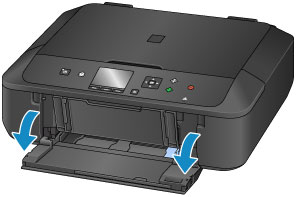
-
Tõmmake kassetti väljapoole, kuni see peatub.
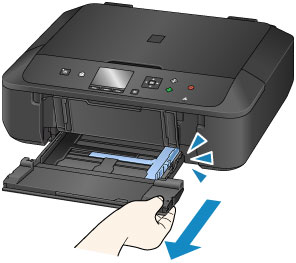
-
Libistage paberijuhikud (A) täiesti välja.
-
Asetage paber seadmesse vertikaalselt, PRINDITAV KÜLG ALLPOOL.
Lükake paberivirn lõpuni kasseti tagaossa.
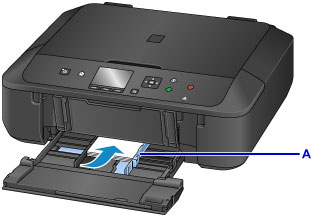
-
Joondage paberijuhikud vastavalt paberi laiusele.
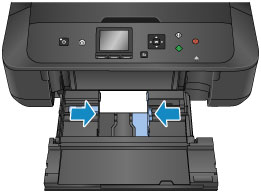
-
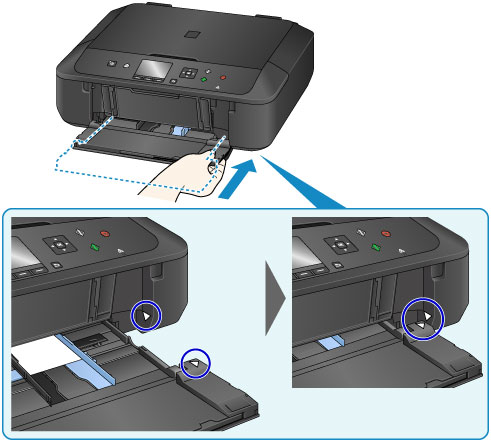
Lükake kassetti tagasi, kuni nool (
 ) on noolega (
 ) kohakuti.
Kui olete kasseti lõpuni lükanud, kuvatakse LCD-ekraanil paberi teabe registreerimiskuva.
-
Valige menüüdes L suurus (Page size) ja Tüüp (Type) kassetti asetatud paberi formaat ja tüüp, seejärel vajutage nuppu OK.
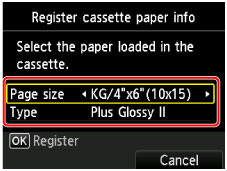
Kui ekraanil kuvatakse teade, järgige registreerimise lõpetamiseks selle juhtnööre.
-
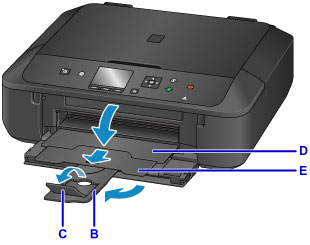
Pikendage paberituge (B).
-
Avage väljastusaluse pikendus (C).
-
Avage ettevaatlikult paberi väljastusalus (D).
-
Pikendage paberi väljastuse tuge (E).
-
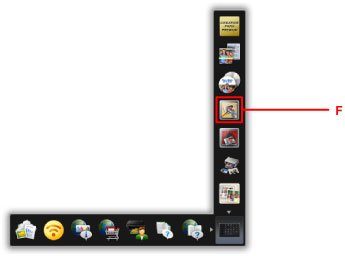
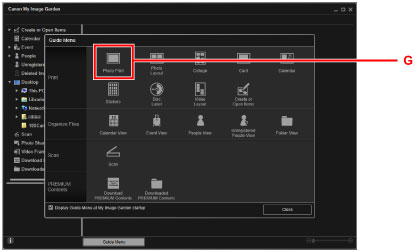
Klõpsake jaotises Quick Menu ikoonil My Image Garden (F).
Kuvatakse ekraan Juhendi menüü (Guide Menu).
 Märkus
- Kuvatavate ikoonide tüüp ja arv sõltub teie piirkonnast, registreeritud printerist/skannerist ja installitud rakendustest.
-
Klõpsake ikoonil Foto printimine (Photo Print) (G).
-
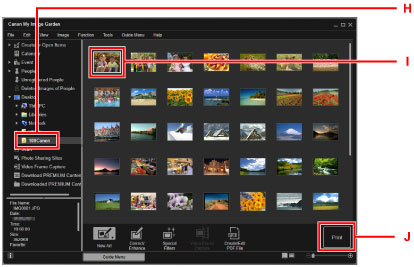
Klõpsake prinditavaid fotosid sisaldaval kaustal (H).
-
Klõpsake prinditavatel fotodel (I).
Windowsi puhul
Korraga kahe või enama foto valimiseks klõpsake fotodel, hoides samal ajal all klahvi Ctrl.
Mac OS-i puhul
Korraga kahe või enama foto valimiseks klõpsake fotodel, hoides käsuklahvi samal ajal all.
-
Klõpsake nupul Prindi (Print) (J).
-
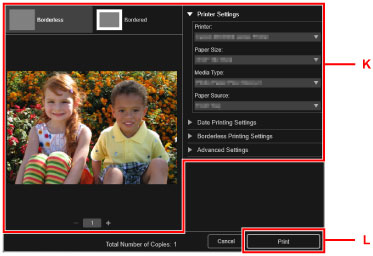
Määrake koopiate arv, seadme nimi, kandja tüüp jne (K).
-
Klõpsake nupul Prindi (Print) (L).
Mac OS-i puhul
Klõpsake kinnitusteate kuvamisel nupul OK, seejärel klõpsake nupul Prindi (Print).
Märkus
-
My Image Garden võimaldab mitmel viisil kasutada arvutis olevaid pilte, nagu digikaameraga tehtud fotod.
- My Image Gardeni juhend (Windows)
- My Image Gardeni juhend (Mac OS)
